ar
ar
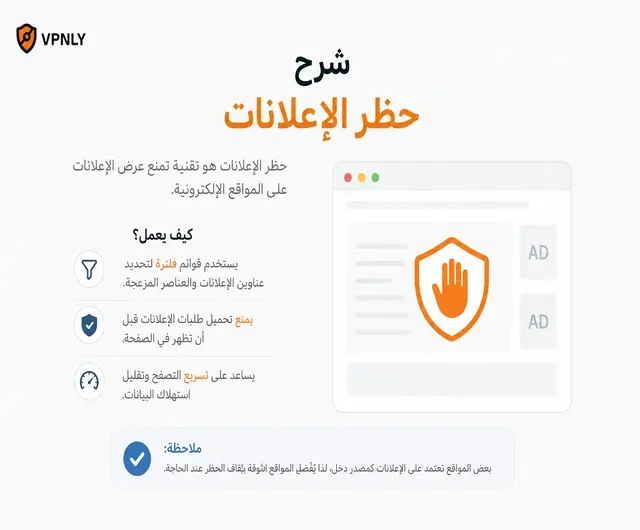

مانع الإعلانات (Ad Blocker) أداة تمنع ظهور الإعلانات المنبثقة والبانرات ومقاطع الفيديو الإعلانية أثناء التصفح، وتحجب معها كثيرًا من أدوات التتبع التي تجمع بيانات تصفحك. يمكن تفعيله بثلاث طرق: إضافة في المتصفح، أو متصفح يتضمن حاجبًا مدمجًا، أو إعداد DNS خاص يحجب الإعلانات على مستوى الجهاز أو الشبكة كلها. ولا تتطلب أي طريقة منها خبرة تقنية، فأسهلها لا يستغرق أكثر من دقيقة.
يشرح هذا الدليل طريقة عمل مانع الإعلانات، والخيارات المتاحة على الكمبيوتر وأندرويد وآيفون، وحدود ما يستطيع حجبه، وكيف تختار الأنسب لك.
كيف يعمل مانع الإعلانات؟
تُحمَّل الإعلانات في الغالب من خوادم منفصلة عن الموقع الذي تتصفحه. ويعتمد مانع الإعلانات على قوائم محدّثة باستمرار تضم عناوين هذه الخوادم، فإذا حاولت الصفحة تحميل عنصر من عنوان مدرج في القائمة، يمنع الطلب قبل أن يصل إلى جهازك. والنتيجة صفحة أخف وأسرع، وتتبع أقل.
اختر المستوى بحسب ما تريد حمايته: المتصفح وحده، أم الجهاز بكامله، أم كل أجهزة المنزل.
ما فوائد استخدام مانع الإعلانات؟
- تصفح أسرع: الصفحات تُحمَّل أسرع لأن عناصر الإعلانات لا تُنزَّل.
- استهلاك أقل للبيانات: مهم عند التصفح من باقة الجوال.
- خصوصية أكبر: كثير من أدوات التتبع تُحجب مع الإعلانات. وللمزيد راجع دليل كيف يحميك VPN من التتبع.
- أمان أعلى: بعض الإعلانات الخبيثة (Malvertising) تقود إلى مواقع احتيال أو تنزيلات ضارة.
كيف تمنع الإعلانات على الكمبيوتر؟
عبر إضافة للمتصفح
- افتح متجر الإضافات الرسمي لمتصفحك (Chrome Web Store أو Firefox Add-ons أو Microsoft Edge Add-ons).
- ابحث عن إضافة موثوقة لحجب الإعلانات، مثل uBlock Origin على Firefox، أو uBlock Origin Lite وAdGuard على Chrome وEdge.
- اضغط “إضافة” ووافق على الأذونات، ثم ثبّت أيقونة الإضافة في شريط الأدوات.
- أعد تحميل الصفحة لتتأكد من اختفاء الإعلانات.
تنبيه: لا تنزّل إضافات الحجب إلا من المتجر الرسمي، فبعض الإضافات المزيّفة تجمع بيانات التصفح بدل حمايتها. ولمراجعة إضافاتك الحالية راجع دليل إعدادات أمان المتصفح والإضافات.
عبر متصفح بحاجب مدمج
بعض المتصفحات تحجب الإعلانات وأدوات التتبع دون أي إضافة، مثل Brave الذي يأتي بحاجب مفعّل افتراضيًا، وOpera الذي يتضمن خيار حجب الإعلانات في إعداداته.
كيف تمنع الإعلانات على أندرويد؟
- افتح الإعدادات > الشبكة والإنترنت (أو الاتصالات) > DNS الخاص (Private DNS).
- اختر “اسم مضيف موفّر DNS الخاص”، واكتب عنوان خدمة DNS تحجب الإعلانات، مثل dns.adguard-dns.com.
- احفظ الإعداد، وستُحجب الإعلانات في المتصفح وكثير من التطبيقات.
- لإيقاف الحجب لاحقًا، أعد الخيار إلى “تلقائي”.
ويمكنك أيضًا استخدام متصفح بحاجب مدمج على الهاتف مثل Brave، أو تفعيل حجب الإعلانات في متصفح Samsung Internet من قائمة الإضافات.
كيف تمنع الإعلانات على آيفون؟
- نزّل تطبيق حجب محتوى لمتصفح سفاري من App Store، مثل AdGuard أو 1Blocker.
- افتح الإعدادات > التطبيقات > سفاري > الإضافات (Extensions).
- فعّل التطبيق الذي نزّلته ضمن “حواجب المحتوى”.
- افتح سفاري وأعد تحميل الصفحة.
لاحظ أن هذه الطريقة تعمل داخل سفاري فقط، ولا تحجب الإعلانات داخل التطبيقات والألعاب.
تحجب الإعلانات؟ احمِ اتصالك أيضًا
مانع الإعلانات يخفي الإعلانات وأدوات التتبع، وVPNLY يشفّر اتصالك ويخفي عنوان IP الحقيقي عن المواقع والشبكات العامة. النسخة المجانية تعمل دون تسجيل.
ما الفرق بين طرق منع الإعلانات؟
| الطريقة | ما الذي تغطيه | سهولة الإعداد | أبرز قيودها |
|---|---|---|---|
| إضافة متصفح | متصفح واحد على الكمبيوتر | سهلة جدًا | لا تعمل داخل التطبيقات |
| متصفح بحاجب مدمج | هذا المتصفح فقط | سهلة جدًا | تحتاج تغيير المتصفح المعتاد |
| DNS خاص على الجهاز | المتصفح وأغلب التطبيقات | سهلة | لا يحجب الإعلانات القادمة من نطاق الموقع نفسه |
| DNS في الراوتر | كل أجهزة المنزل | متوسطة | يتوقف عند الاتصال بشبكة أخرى |
ما الذي لا يستطيع مانع الإعلانات حجبه؟
- إعلانات يوتيوب داخل التطبيق الرسمي، إذ تُبث من خوادم يوتيوب نفسها.
- الإعلانات المدمجة في محتوى الصفحة، مثل المقالات الممولة والإشارات الإعلانية داخل الفيديو.
- بعض إعلانات التطبيقات والألعاب التي تأتي من نطاق التطبيق نفسه.
- المواقع التي تمنع المحتوى عن مستخدمي مانعات الإعلانات وتطلب تعطيلها.
أخطاء شائعة
- تثبيت أكثر من إضافة حجب في الوقت نفسه، مما يبطئ المتصفح ويسبب تعارضًا بينها.
- تنزيل إضافات حجب من مواقع غير رسمية.
- منح الإضافة أذونات أوسع من حاجتها دون مراجعة.
- الاعتقاد بأن مانع الإعلانات يغني عن برنامج الحماية أو عن الحذر من الروابط المشبوهة. راجع دليل فحص الروابط المشبوهة.
- نسيان إيقاف DNS الخاص عند مواجهة مشكلة في تطبيق بنكي أو حكومي.
تصفح أخف وأكثر خصوصية
اجمع بين مانع الإعلانات وVPNLY: حجب للإعلانات والمتتبعات، وتشفير للاتصال، دون تسجيل ودون حفظ سجلات.
الأسئلة الشائعة
هل استخدام مانع الإعلانات قانوني؟
نعم. استخدام أدوات حجب الإعلانات على جهازك الشخصي قانوني، لكن بعض المواقع قد تقيّد الوصول إلى محتواها حتى تعطّل الحاجب.
هل مانع الإعلانات آمن؟
الإضافات المعروفة والمنزّلة من المتاجر الرسمية آمنة في الغالب. أما الإضافات المجهولة فقد تجمع بيانات التصفح، لذا راجع عدد المستخدمين والتقييمات والأذونات قبل التثبيت.
هل يحجب مانع الإعلانات إعلانات يوتيوب؟
قد يحجب بعضها داخل المتصفح على الكمبيوتر، لكنه لا يحجبها داخل تطبيق يوتيوب الرسمي، والطريقة الرسمية لإزالتها هي الاشتراك المدفوع.
هل يُبطئ مانع الإعلانات المتصفح؟
العكس في الغالب، إذ تُحمَّل الصفحات أسرع لعدم تنزيل عناصر الإعلانات. لكن تثبيت أكثر من إضافة حجب قد يُبطئ المتصفح.
هل يغني VPN عن مانع الإعلانات؟
لا، فلكل منهما دور مختلف: مانع الإعلانات يحجب الإعلانات والمتتبعات، بينما يشفّر VPN اتصالك ويخفي عنوان IP الحقيقي. والجمع بينهما يمنحك خصوصية أكبر. وللمزيد راجع دليل ما هو DNS.
ابدأ بالطريقة الأسهل: ثبّت إضافة حجب موثوقة من المتجر الرسمي لمتصفحك، ثم انتقل إلى DNS الخاص إن أردت حماية التطبيقات أيضًا.
آخر تحديث: 14 أكتوبر 2026