ar
ar
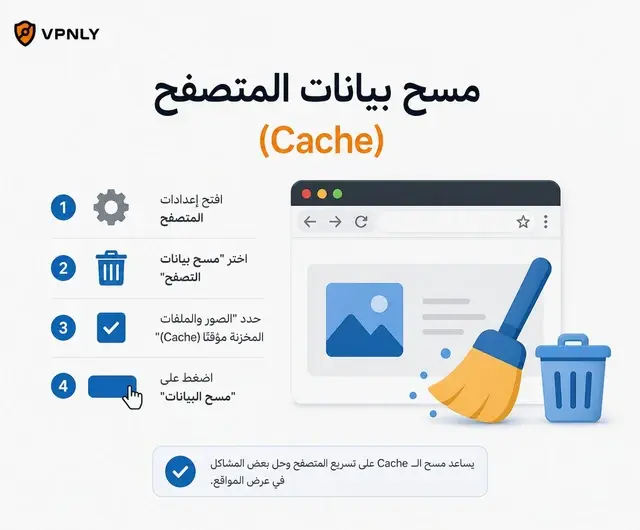

لمسح كاش المتصفح على الكمبيوتر، اضغط Ctrl + Shift + Delete في كروم أو إيدج أو فايرفوكس (أو Cmd + Shift + Delete على ماك)، ثم اختر “الصور والملفات المخزنة مؤقتًا” وحدّد المدة “كل الأوقات” واضغط “محو البيانات”. وإذا أردت البقاء مسجلًا في حساباتك، فلا تحدد خيار “ملفات تعريف الارتباط”. أما على الهاتف فتجد الخيار نفسه في إعدادات المتصفح ضمن “محو بيانات التصفح”.
يشرح هذا الدليل الفرق بين الكاش وملفات تعريف الارتباط، ومتى تحتاج إلى مسح الكاش، وخطوات المسح في كل متصفح على الكمبيوتر والهاتف، وكيف تمسح كاش موقع واحد فقط دون التأثير في بقية المواقع.
ما هو كاش المتصفح؟
الكاش (Cache) ذاكرة تخزين مؤقت يحفظ فيها المتصفح نسخًا من الصور والخطوط وملفات التنسيق للمواقع التي تزورها، حتى تُحمَّل أسرع في الزيارة التالية. وهو مفيد في الأحوال العادية، لكنه قد يتسبب في ظهور نسخة قديمة من موقع، أو أخطاء في تحميل الصفحات، أو استهلاك مساحة كبيرة من التخزين بمرور الوقت.
ما الفرق بين الكاش وملفات تعريف الارتباط؟
| الكاش (Cache) | ملفات تعريف الارتباط (Cookies) | |
|---|---|---|
| ماذا يحفظ | الصور والملفات وعناصر الصفحات | بيانات الجلسة والتفضيلات وتسجيل الدخول |
| الغرض منه | تسريع تحميل المواقع | تذكّرك والتعرّف عليك |
| أثر مسحه | تحميل أبطأ قليلًا في الزيارة التالية | تسجيل خروجك من المواقع |
| علاقته بالخصوصية | محدودة | كبيرة، إذ تستخدمه أدوات التتبع |
متى تحتاج إلى مسح الكاش؟
- عندما يظهر موقع بتصميم قديم أو لا تظهر فيه التحديثات الأخيرة.
- عندما تفشل صفحة في التحميل أو تظهر بعناصر مكسورة.
- عندما لا تظهر صفحة تسجيل الدخول لشبكة Wi-Fi عامة في فندق أو مطار.
- عندما يمتلئ التخزين ويصبح المتصفح بطيئًا.
- بعد استخدام جهاز مشترك، لتقليل ما يبقى من أثر تصفحك.
الاختصار نفسه Ctrl + Shift + Delete يفتح نافذة المسح في كروم وإيدج وفايرفوكس، وهو أسرع من البحث في الإعدادات.
كيف تمسح الكاش على الكمبيوتر؟
جوجل كروم (Google Chrome)
- اضغط Ctrl + Shift + Delete، أو افتح القائمة ⋮ > محو بيانات التصفح.
- اختر النطاق الزمني “كل الأوقات”.
- حدّد “الصور والملفات المخزنة مؤقتًا” فقط إن أردت البقاء مسجلًا في حساباتك.
- اضغط “محو البيانات”.
مايكروسوفت إيدج (Microsoft Edge)
- اضغط Ctrl + Shift + Delete.
- اختر “كل الأوقات” وحدّد “الصور والملفات المخزنة مؤقتًا”.
- اضغط “مسح الآن”.
موزيلا فايرفوكس (Mozilla Firefox)
- اضغط Ctrl + Shift + Delete.
- اختر “كل شيء” من قائمة النطاق الزمني.
- حدّد “الملفات المؤقتة المخبأة” واضغط “مسح”.
سفاري على ماك (Safari)
- فعّل قائمة “تطوير” من Safari > الإعدادات > متقدم > إظهار ميزات مطوري الويب.
- اختر تطوير > تفريغ ذاكرة التخزين المؤقت، أو اضغط Option + Cmd + E.
- أعد تحميل الصفحة.
كيف تمسح كاش المتصفح على الهاتف؟
كروم على أندرويد وآيفون
- افتح كروم واضغط ⋮ (أو “المزيد” على آيفون) > السجل > محو بيانات التصفح.
- اختر “كل الأوقات” وحدّد “الصور والملفات المخزنة مؤقتًا”.
- اضغط “محو البيانات”.
سفاري على آيفون
افتح الإعدادات > التطبيقات > سفاري > مسح سجل التاريخ وبيانات الموقع. وللتفاصيل الكاملة وطريقة مسح كاش موقع واحد راجع دليل مسح الكاش من الآيفون، وللآيباد دليل مسح الكاش من الآيباد.
مسحت الكاش؟ المواقع ما زالت ترى عنوانك
مسح الكاش ينظّف جهازك فقط، أما المواقع ومزوّد الإنترنت فما زالوا يرون عنوان IP الحقيقي. VPNLY يخفي عنوانك ويشفّر اتصالك. النسخة المجانية تعمل دون تسجيل.
كيف تمسح كاش موقع واحد فقط؟
إذا كانت المشكلة في موقع واحد، فلا داعي لمسح كاش كل المواقع:
- التحديث القسري: اضغط Ctrl + F5 أو Ctrl + Shift + R (وعلى ماك Cmd + Shift + R) لتحميل الصفحة من جديد دون الاعتماد على الكاش.
- من شريط العنوان في كروم: اضغط أيقونة القفل أو الإعدادات بجانب العنوان > إعدادات الموقع > محو البيانات.
- من أدوات المطور: افتح الأدوات بـ F12، ثم اضغط مطولًا على زر إعادة التحميل واختر “تفريغ ذاكرة التخزين المؤقت وإعادة التحميل الثابت”.
هل يحمي مسح الكاش خصوصيتك؟
بشكل محدود. فمسح الكاش وملفات تعريف الارتباط يزيل ما تبقّى على جهازك من أثر التصفح، لكنه لا يخفي نشاطك عن مزوّد الإنترنت أو الشبكة التي تتصل بها، ولا يمنع المواقع من معرفة عنوان IP الخاص بك. ولفهم الصورة كاملة راجع دليل البصمة الرقمية ودليل الفرق بين التصفح الخفي وVPN.
أخطاء شائعة
- مسح ملفات تعريف الارتباط مع الكاش دون قصد، ثم فقدان تسجيل الدخول في كل المواقع.
- مسح كاش كل المواقع بينما المشكلة في موقع واحد يكفيه التحديث القسري.
- الاعتقاد بأن مسح الكاش يحذف كلمات المرور المحفوظة، وهي خيار منفصل في القائمة نفسها.
- الاعتقاد بأن مسح الكاش يخفي التصفح عن مزوّد الإنترنت.
- تنزيل برامج “تنظيف” مجهولة المصدر، في حين أن المتصفح يقوم بالمهمة نفسها.
خصوصية تتجاوز جهازك
نظّف المتصفح، ثم احمِ اتصالك: VPNLY يشفّر بياناتك على أي شبكة، دون تسجيل ودون حفظ سجلات.
الأسئلة الشائعة
هل يحذف مسح الكاش كلمات المرور المحفوظة؟
لا، ما دمت لم تحدد خيار “كلمات المرور” في نافذة المسح. الكاش وكلمات المرور خياران منفصلان.
هل يُخرجني مسح الكاش من حساباتي؟
مسح الكاش وحده لا يُخرجك من الحسابات، أما مسح ملفات تعريف الارتباط فيُخرجك منها.
كم مرة يجب مسح الكاش؟
لا توجد مدة ثابتة. امسحه عند ظهور مشكلة في موقع، أو عند امتلاء التخزين، أو بعد استخدام جهاز مشترك.
هل يسرّع مسح الكاش المتصفح؟
قد يحل مشكلات البطء الناتجة عن ملفات تالفة، لكن المواقع ستُحمَّل أبطأ قليلًا في الزيارة الأولى بعد المسح حتى يُعاد بناء الكاش.
ما الفرق بين مسح الكاش والتصفح الخفي؟
التصفح الخفي لا يحفظ الكاش وملفات تعريف الارتباط بعد إغلاق النافذة، أما مسح الكاش فيحذف ما حُفظ أثناء التصفح العادي.
جرّب الحل الأسرع أولًا: إذا كانت المشكلة في موقع واحد فاضغط Ctrl + F5، وإن لم تُحل فامسح “الصور والملفات المخزنة مؤقتًا” من Ctrl + Shift + Delete.
آخر تحديث: 14 أكتوبر 2026